
LinkedIn Boolean Search Generator
Baue kostenlos LinkedIn Boolean Search Queries aus Rollen, Phrasen und Ausschlüssen. Erhalte eine kopierfertige boolesche Suche für LinkedIn plus Filterhinweise für People, Posts, Companies oder Sales Navigator.
So nutzt du den LinkedIn Boolean Search Generator
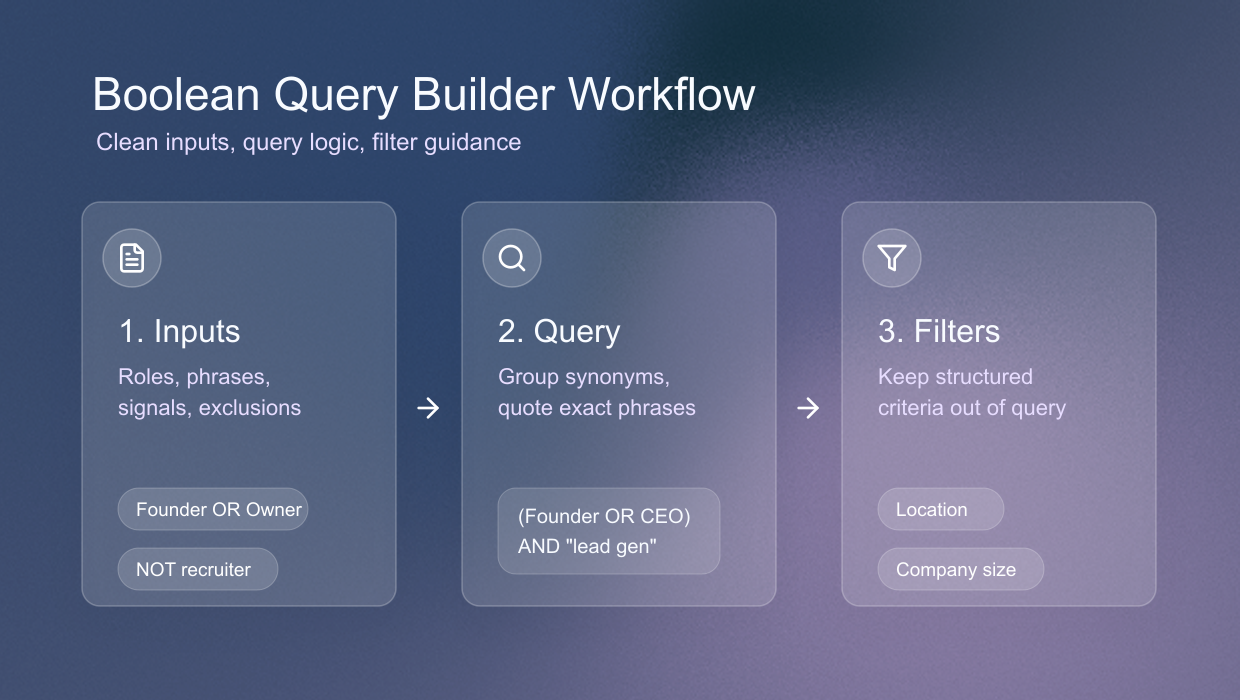
Nutze den LinkedIn Boolean Search Generator, wenn du einen Markt erkunden willst, aber keine boolesche Suche für LinkedIn von Hand schreiben möchtest. Beschreibe Titel, Phrasen, Kaufsignale und Ausschlüsse in normaler Sprache. Das Tool baut daraus eine kopierfertige Boolean Search für LinkedIn und zeigt, welche Kriterien in LinkedIn-Filtern bleiben sollten, damit die Ergebnisse sauberer werden.
Der wichtigste Punkt ist einfach. LinkedIn ist nicht nur ein Suchfeld. Es gibt unterschiedliche Suchbereiche für Personen, Posts und Unternehmen. Jeder Bereich hat eigene Filter.
Eine gute Boolean Search ist kein riesiger String, der alles kontrolliert. Sie ist die Textlogik, die mit den passenden Filtern zusammenarbeitet.
Für Founder, Owner und kleine Teams ist das Ziel praktisch. Relevante Personen, Unternehmen oder Gespräche finden, ohne sich in Syntax zu verlieren. Nutze Boolean, wenn Sprache wichtig ist. Nutze Filter, wenn LinkedIn bereits ein strukturiertes Feld anbietet.
- Nenne Rollen- oder Account-Sprache, zum Beispiel founder, owner, agency, SaaS, RevOps oder consultant.
- Nutze exakte Phrasen, wenn die Wortfolge wichtig ist, zum Beispiel "Managing Director", "lead generation", "CRM migration" oder "sales automation".
- Ergänze Synonyme mit gleicher Bedeutung, damit Founder, CEO, Owner, Partner oder Managing Director abgedeckt werden, ohne die Suche zu eng zu machen.
- Schließe Störbegriffe erst aus, wenn du sie wirklich in den Ergebnissen siehst, zum Beispiel NOT recruiter, NOT student oder NOT jobseeker.
- Nenne Filterkriterien wie Profilsprache, Unternehmensgröße, Datum oder Branche, damit das Tool filter-only Kriterien aus der Boolean Query heraushalten kann. In People Search können sichtbare Profilfelder wie Standort, Titel, Unternehmen und Schule trotzdem sinnvolle Boolean-Begriffe sein.
Boolesche Suche für LinkedIn einfach erklärt
LinkedIn Boolean Search kombiniert Wörter mit einfacher Logik, damit LinkedIn versteht, wie Begriffe zusammenhängen. Diese boolesche Suche für LinkedIn hilft dir, statt einer losen Phrase wie agency founder lead generation klar zu definieren, welche Begriffe Alternativen sind, welche gemeinsam vorkommen sollen und welche Störbegriffe ausgeschlossen werden.
Praktisch bedeutet das: Boolean Search for LinkedIn macht aus unscharfer Prospecting-Sprache eine strukturierte Query. Diese Query arbeitet neben den nativen LinkedIn-Filtern, statt sie zu ersetzen.
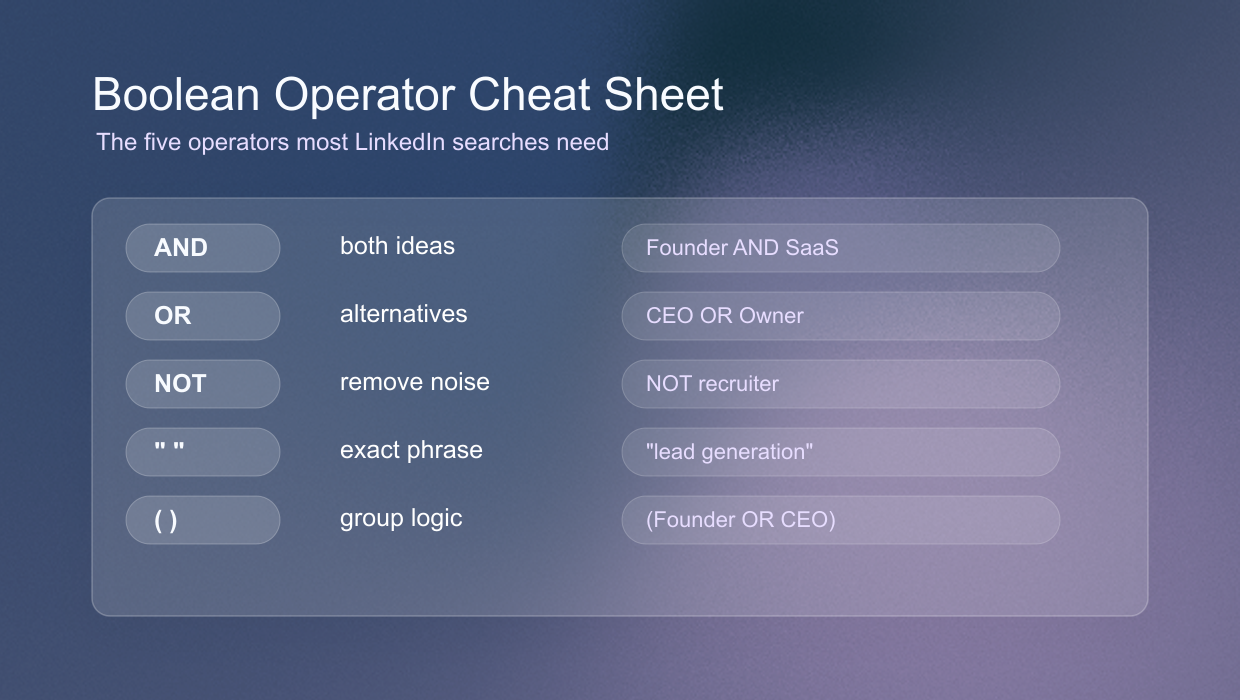
Die wichtigsten Operatoren sind AND, OR, NOT, Anführungszeichen und Klammern. AND bedeutet, dass beide Ideen vorkommen sollen. OR bedeutet, dass eine der Alternativen reicht. NOT entfernt einen Begriff aus den Ergebnissen.
Anführungszeichen halten exakte Phrasen zusammen, zum Beispiel "Managing Director" oder "lead generation". Klammern gruppieren Logik, zum Beispiel (Founder OR Owner OR CEO) AND (agency OR consultancy).
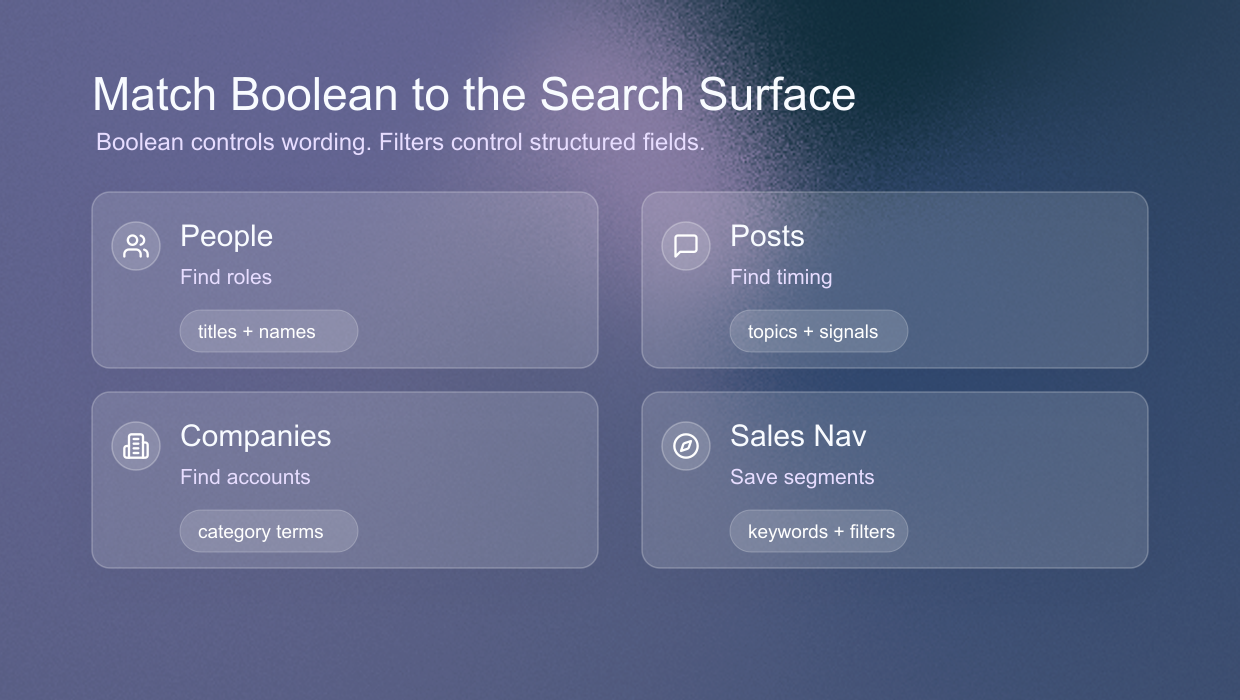
Diese Logik kann in People, Posts und Companies Search nützlich sein, ersetzt aber keine Filter. Boolean steuert Sprache. Filter steuern strukturierte Felder. Die Suche funktioniert am besten, wenn beide Teile bewusst genutzt werden.
Boolean an den Suchbereich anpassen
Boolean Search ist am stärksten für Text, den LinkedIn im jeweiligen Suchbereich lesen kann. In People Search gehören dazu sichtbare Profilfelder wie Vorname, Nachname, Headline oder Titel, Standort, Unternehmensnamen sowie Schule oder Ausbildung. In Posts und Companies funktionieren dieselben Operatoren, aber sie durchsuchen andere Textflächen.
Wenn du Agenturinhaber in Deutschland suchst, die Lead Generation erwähnen, kann Deutschland in der People Query bleiben. Standort ist im Profil-Preview sichtbar. Deutsche Profilsprache, Branche, Verbindungsgrad, Unternehmensgröße und Post-Zeitpunkt sind Filterentscheidungen.
- Nutze People Boolean für Name, Titel, Standort, Unternehmen, Schule, exakte Phrasen, Profil-Keywords und wiederholte False Positives.
- Nutze Filter für Profilsprache, Branche, Unternehmensgröße, Datum, Content-Typ, Verbindungsgrad, Service-Kategorien und Autor- oder Unternehmensfilter.
- Speichere Boolean-String und Filter zusammen. Eine Query ohne Filterkontext ist nur die halbe Suche.
LinkedIn Boolean Search nach Suchbereich
Die gleichen Boolean-Operatoren können in verschiedenen LinkedIn-Bereichen helfen, aber die Aufgabe ändert sich. People Search findet Profile und Posts Search findet Gespräche. Companies Search hilft bei der Account-Recherche. Sales Navigator speichert wiederholbare Lead- und Account-Suchen.
Wähle den Suchbereich nach der nächsten Frage. Starte mit Companies, wenn du Accounts mappen willst. Nutze People, wenn du Entscheider brauchst. Nutze Posts, wenn du Timing, Sprache oder einen Grund für eine relevante Nachricht suchst.
People Search für Buyer und Operator
People Search ist der richtige Ort für Founder, Owner, CEOs, Partner, Operator, Sales Leader, RevOps-Profile, Consultants und andere einzelne Prospects. Boolean ist hier nützlich, weil Menschen ihre Rollen uneinheitlich beschreiben. Ein kleiner Unternehmer kann Founder, Owner, CEO, Managing Director, Partner, Principal oder Co-Founder schreiben.
Nutze Boolean für sichtbare Profilfelder wie Name, Titel, Standort, Unternehmen, Schule und Kontextsprache. Eine sinnvolle People Query kann ("agency owner" OR "agency founder") AND ("lead generation" OR "growth marketing") AND Germany NOT recruiter sein.
Danach setzt du People-Filter für Verbindungsgrad, Branchen, Profilsprachen, Service-Kategorien, Followers of und Connections of. Premium-only Filter wie actively hiring sollten nicht die Grundlage eines kostenlosen Workflows sein.
People Search ist stark, wenn du bereits ein grobes ICP hast. Wenn du nur eine Account-Kategorie kennst, starte lieber mit Companies, baue eine Zielaccount-Liste und finde danach die passenden Personen.
Posts Search für aktuelle Outreach-Anlässe
Posts Search ist ein anderer Use Case. Du suchst zuerst Content, nicht Profile. Boolean hilft dabei, Posts zu einem Problem, Trigger, Wettbewerber, einer Kategorie oder Initiative zu finden. Das ist nützlich, wenn du für Outreach mehr Kontext brauchst als nur eine kalte Liste.
In Posts Search steuern die Filter den Content Stream. Nutze Top Match oder Latest, Date posted, Content type, From member, From company, Mentioning member und Author industry für Timing und Quelle.
Nutze Boolean für das Thema selbst. ("building outbound" OR "growing pipeline" OR "lead generation") findet zum Beispiel Diskussionen über Growth-Probleme. Der Date-posted-Filter entscheidet, ob du die letzten 24 Stunden, die letzte Woche oder den letzten Monat sehen willst.
Posts Search ersetzt People Search nicht. People Search fragt, wer zur Persona passt. Posts Search fragt, wer gerade über das Thema spricht. Guter Outreach kombiniert beides.
Companies Search vor People Search
Companies Search ist sinnvoll, wenn die erste Frage nach Accounts geht. Wenn du Softwareunternehmen in einer Region, Agenturen bestimmter Größe oder Beratungen mit offenen Rollen suchst, starte mit Companies. Boolean hilft bei Unternehmensnamen, Beschreibungen, Kategoriebegriffen und Nischenwörtern, aber die Account-Struktur gehört in Filter.
Die Companies-Filter in LinkedIn umfassen Locations, Industry, Company size, Job listings on LinkedIn und Connections. Genau dort gehören Account-Kriterien hin. Schreibe nicht 11-50 employees oder North America in die Query, wenn ein Filter das sauberer erledigt. Nutze die Query für Begriffe wie SaaS, automation, managed services, ecommerce, cybersecurity oder growth marketing.
Wenn Companies Search dir eine Account-Liste liefert, wechsel wieder zu People Search. Die Unternehmensseite zeigt, dass ein Account existiert. Pipeline entsteht, wenn du die richtige Person findest und genug Kontext für Kontaktaufnahme hast.
Sales Navigator Boolean mit Lead-Filtern
Sales Navigator ist keine andere Boolean-Sprache. Es ist eine umfangreichere Suchoberfläche rund um dieselbe Grundidee. Nutze Boolean für Textlogik und Filter für strukturierte Kriterien.
Wenn du Sales Navigator nutzt, ist Boolean besonders hilfreich in Keyword-Feldern. Dort kannst du Titelvarianten, Kategoriebegriffe, Produktbegriffe, Pain Points und Ausschlüsse gruppieren, bevor die erweiterten Filter die Liste eingrenzen.
Eine Sales-Navigator-Lead-Suche kann zum Beispiel (Founder OR Owner OR CEO OR "Managing Director") AND ("lead generation" OR outbound OR pipeline) NOT recruiter nutzen. Danach gehören strukturierte Kriterien wie Geography, Company headcount, Industry, Seniority level, Function, Relationship, Company growth oder saved account lists in die Sales-Navigator-Filter. Für Account Search nutzt du Boolean eher für Account-Kategoriebegriffe und lässt Headcount, Standort, Branche und Growth-Signale in Filtern.
Der Vorteil ist Präzision und Wiederholbarkeit. Die normale LinkedIn-Suche reicht für eine erste Recherche oft aus. Sales Navigator wird wertvoll, wenn du Suchen speichern, Segmente wiederholt prüfen, mit Lead- oder Account-Listen arbeiten und Filter langfristig konsistent halten willst.
Wann People, Posts, Companies oder Sales Navigator sinnvoll sind
Die Entscheidung ist einfach. Nutze People für Menschen, Companies für Accounts und Posts für Timing oder Sprache. Nutze Sales Navigator, wenn du einen wiederholbaren Workflow mit tieferen Filtern brauchst.
Ein praktischer Workflow startet mit Companies, um B2B-Agenturen in Deutschland mit 11-50 Mitarbeitenden zu finden. Danach findet People Search Founder und Managing Partner in diesen Accounts.
Posts zeigt, ob diese Personen oder Unternehmen über lead generation, outbound, hiring, AI automation oder pipeline sprechen. Wenn du Sales Navigator hast, speicherst du die stärkste Variante als Lead- oder Account-Suche.
Zwinge diese Schritte nicht in einen einzigen Boolean-String. Schreibe eine Query für den Suchbereich und speichere die Filter daneben. So entsteht ein wiederholbarer Prospecting-Workflow statt einer langen Query, die niemand pflegt.
LinkedIn Search Operators, die du wirklich brauchst
LinkedIn Boolean Search nutzt wenige Operatoren: AND, OR, NOT, Anführungszeichen und Klammern. LinkedIn empfiehlt großgeschriebene Operatoren, Anführungszeichen für exakte Phrasen und Klammern für gruppierte Logik. Wildcards wie Sternchen sind kein verlässlicher nativer LinkedIn-Workflow.
OR steht für Alternativen. Founder OR CEO OR Owner erweitert die Suche. AND verlangt Überschneidung. Founder AND SaaS braucht beide Ideen.
NOT entfernt wiederholten Noise, kann aber gute Treffer verstecken. Anführungszeichen halten Phrasen zusammen, zum Beispiel "Head of Sales". Klammern halten Gruppen lesbar, zum Beispiel (Founder OR CEO OR Owner) AND (SaaS OR software).
Die beste Query ist selten die längste. Sie ist die Query, in der jedes Element eine klare Aufgabe hat. Eine Gruppe beschreibt meist die Rolle, eine zweite den Kontext, und eine kleine NOT-Klausel entfernt wiederholten Noise.
LinkedIn Boolean Search Beispiele nach Suchbereich
People Beispiel - ("agency owner" OR "agency founder") AND ("lead generation" OR "growth marketing") AND Germany NOT recruiter. Nutze das in People Search, weil Keyword-Suche sichtbare Profilfelder matchen kann. Setze danach Filter für Profilsprache, Branche oder Verbindungsgrad.
Posts Beispiel - ("lead generation" OR outbound OR "cold email") AND (agency OR founder OR consultant). Nutze das in Posts Search und filtere nach Latest oder past week, wenn du frische Anknüpfungspunkte suchst. Nutze Content type statt Videos, Dokumente oder Bilder in die Query zu schreiben.
Companies Beispiel - (SaaS OR software OR automation) AND (B2B OR "go-to-market" OR RevOps). Nutze das in Companies Search und filtere nach Standort, Branche, Unternehmensgröße, offenen Jobs oder Connections. Danach wechselst du zu People Search.
Sales Navigator Beispiel - (Founder OR Owner OR CEO OR "Managing Director") AND ("lead generation" OR outbound OR pipeline) NOT recruiter. Nutze das in einem Lead-Search-Keyword-Feld und setze danach Filter für Geography, Industry, Headcount, Seniority, Function, Relationship oder saved lists.
Häufige Fehler
Der größte Fehler ist, Boolean als Ersatz für die LinkedIn-Oberfläche zu nutzen. Wenn ein Filter sauber existiert, nutze ihn. Ein weiterer Fehler ist eine Query, die gleichzeitig People, Posts und Companies bedienen soll. Jeder Bereich hat einen anderen Index und andere Filter.
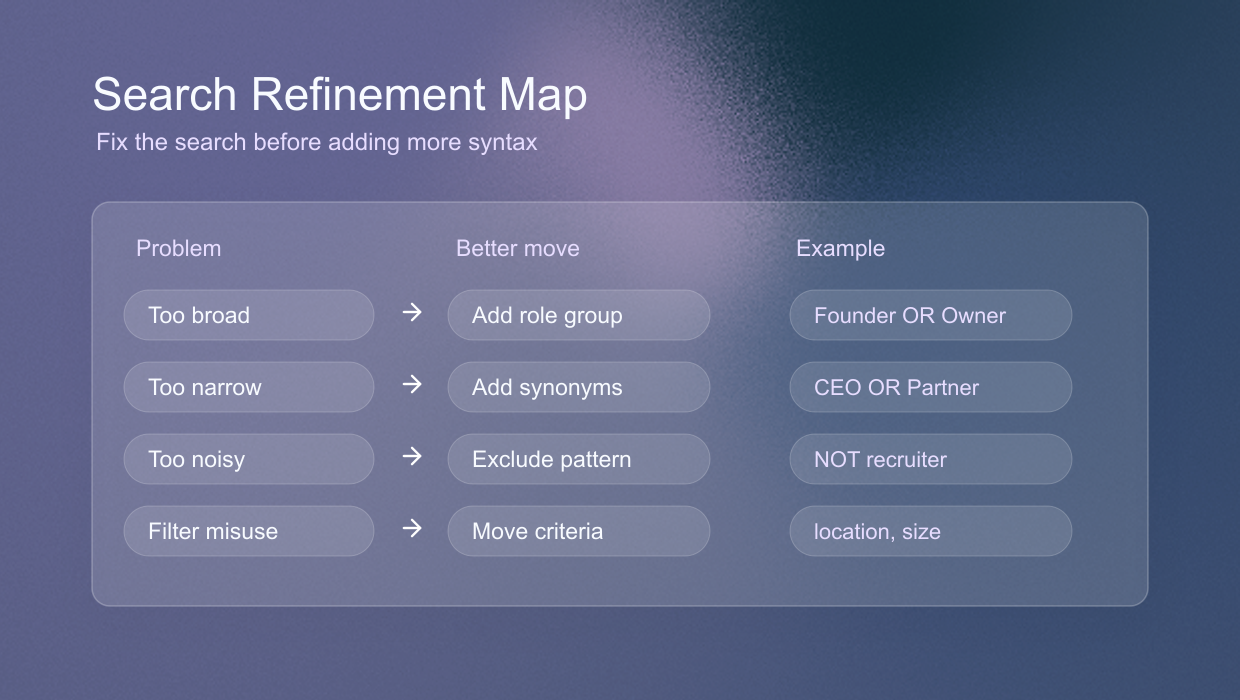
- Behandle nicht jeden LinkedIn-Filter als Boolean-Regel. In People Search können Standort, Titel, Unternehmen und Schule sinnvolle Query-Begriffe sein; Profilsprache, Branche, Unternehmensgröße, Datum und Content-Typ gehören in Filter.
- Starte nicht mit einer großen NOT-Klausel. Prüfe Ergebnisse zuerst und schließe nur wiederholte False Positives aus.
- Kopiere Recruiting-Templates nicht blind. Founder-led Prospecting braucht oft breitere Owner-Sprache und weniger starre Titelannahmen.
- Bewerte eine Query nicht nach den ersten fünf Ergebnissen. Prüfe genug Profile, Posts oder Unternehmen, um Muster zu erkennen.
Eine Query sollte verständlich bleiben. Ein Founder, Assistent oder Teammitglied sollte lesen können, warum jedes Element existiert. Wenn das nicht klappt, ist die Suche wahrscheinlich zu clever.
So verfeinerst du eine Suche, ohne sie unübersichtlich zu machen
Die meisten Boolean-Suchen werden durch Review besser, nicht durch mehr Syntax. Starte mit einer ersten Version, prüfe eine relevante Stichprobe und suche nach Mustern. In People Search können Titel fehlen oder falsche Rollen auftauchen.
In Posts Search kann das Format falsch sein oder die Diskussion ist zu alt. In Companies Search können Unternehmen auftauchen, die zwar ein Keyword teilen, aber nicht zum Account-Typ passen.
Ändere immer nur eine Ebene. Sind People-Ergebnisse zu breit, ergänze eine exakte Phrase oder schärfe die Titelgruppe. Sind Posts zu alt, ändere zuerst den Date-posted-Filter und nicht die Query.
Sind Companies-Ergebnisse im falschen Markt, teste Industry oder Company size, bevor du weitere Pflicht-Keywords hinzufügst. So erkennst du, ob das Problem Sprache oder Struktur war.
Viele Template-Listen und alte Recruiting-Guides scheitern, weil sie die Query als komplette Suche behandeln. Sie liefern einen langen String, aber nicht den Suchbereich und nicht die Filterlogik dahinter.
Ein guter LinkedIn Boolean Generator sollte das Gegenteil tun. Er sollte die Query lesbar halten, Filter von Keywords trennen und klar machen, ob du eine Person, ein Unternehmen oder ein Gespräch suchst.
Eine gute Verfeinerungsnotiz behält die Founder-Titelgruppe, entfernt einen strengen AND-Begriff und lässt Germany in der People Query, wenn es sichtbare Standorte matchen soll. Wenn du Sales Navigator nutzt, sollte die Notiz auch sagen, welche Lead- oder Account-Filter gespeichert werden sollen.
Ein besserer Workflow für Founder und kleine Teams
Starte mit einer kurzen Hypothese. Zum Beispiel Agenturinhaber in Deutschland, die sich für Lead Generation interessieren. Daraus wird die Sprachlogik: (Founder OR Owner OR "Managing Director" OR Partner) AND ("lead generation" OR outbound OR "growth marketing").
Danach entscheidest du, welcher Suchbereich die nächste Frage beantwortet. People Search findet die Owner. Posts Search findet aktuelle Gespräche zum Thema. Companies Search findet passende Agenturen.
Nach der ersten Suche prüfst du 20 bis 30 Ergebnisse und notierst, was falsch ist. Erscheinen zu viele Recruiter, ergänze NOT recruiter. Fehlen gute Profile, schaue dir deren Headlines an und ergänze den Begriff, den sie wirklich nutzen. Ändere immer nur eine Sache, damit du weißt, was geholfen hat.
Wenn die Suche funktioniert, speichere Query und Filter zusammen. Zum Beispiel People Search, Deutschland, deutsche Profilsprache, zweite Kontaktebene und die finale Query. So wird Boolean zu einem wiederholbaren Prospecting-Asset.
Von Boolean Search zu echter Outreach-Relevanz
Ein Boolean-String erzeugt nicht automatisch Pipeline. Er liefert einen relevanteren Startpunkt. Der Wert entsteht, wenn du das Ergebnis mit Account-Fit, Timing und Kontext kombinierst.
Wenn du eine Person findest, prüfe Autorität und Einfluss. Wenn du ein Unternehmen findest, prüfe den ICP-Fit. Wenn du einen Post findest, prüfe, ob er einen echten Anlass für Kontaktaufnahme liefert.
Gute Outreach-Relevanz entsteht aus drei Signalen, richtiger Account, richtige Person und richtiger Moment.
Deshalb ist der beste LinkedIn-Boolean-Workflow mehr als ein String. Nutze Boolean für Sprache, LinkedIn-Filter für Struktur und deine eigene Qualifikation für die Entscheidung, ob ein Ergebnis kontaktierenswert ist.
Häufig gestellte Fragen
Ja. Boolean kann in People, Posts, Companies und Sales Navigator helfen, aber die Aufgabe ist unterschiedlich. People Search findet Profile, Posts Search findet Gespräche, Companies Search findet Accounts und Sales Navigator hilft bei wiederholbaren Lead- oder Account-Suchen mit tieferen Filtern. Dieselbe Query sollte nicht blind überall wiederverwendet werden.
Ja, in People Search können sie nützlich sein, weil LinkedIn sichtbare Profilfelder wie Standort, Unternehmen, Schule, Titel, Vorname und Nachname matchen kann. Filter-only Kriterien wie Profilsprache, Branche, Verbindungsgrad, Unternehmensgröße, Datum und Content-Typ gehören in Filter.
Nutze Posts Search, wenn du aktuelle Gespräche, Pain Points, Wettbewerber-Erwähnungen, Kategorie-Diskussionen oder Outreach-Kontext brauchst. Datum und Content-Typ gehören in Filter.
Nutze Companies Search, wenn du Accounts entdeckst. Standort, Branche, Unternehmensgröße, Job Listings und Connections gehören in Filter. Boolean nutzt du für Beschreibungs- und Kategoriebegriffe.
Ja. LinkedIn unterstützt die wichtigsten Boolean-Operatoren in der nativen Suche: AND, OR, NOT, Anführungszeichen und Klammern. Für boolesche Suche LinkedIn solltest du Operatoren großschreiben und Wildcards oder Google-X-Ray-Operatoren vermeiden.
Oft ist die Query zu lang, Phrasen haben keine Anführungszeichen, nicht unterstützte Symbole werden genutzt oder Filter werden ersetzt. Kürze die Query, setze mehrwortige Phrasen in Anführungszeichen und verschiebe strukturierte Kriterien in Filter.