
Générateur de recherche booléenne LinkedIn gratuit
Créez des recherches LinkedIn plus propres à partir de rôles, phrases et exclusions. Obtenez une requête booléenne prête à copier et des conseils de filtres pour People, Posts, Companies ou Sales Navigator.
Comment utiliser ce générateur de recherche booléenne LinkedIn
Utilisez cet outil de recherche booléenne LinkedIn lorsque vous connaissez le marché à explorer, mais que vous ne voulez pas écrire la syntaxe booléenne à la main. Décrivez les titres, phrases, signaux d’achat et exclusions en langage naturel. L’outil transforme cela en requête prête à copier et indique quels critères doivent rester dans les filtres LinkedIn pour obtenir des résultats plus propres avec moins d’essais manuels.
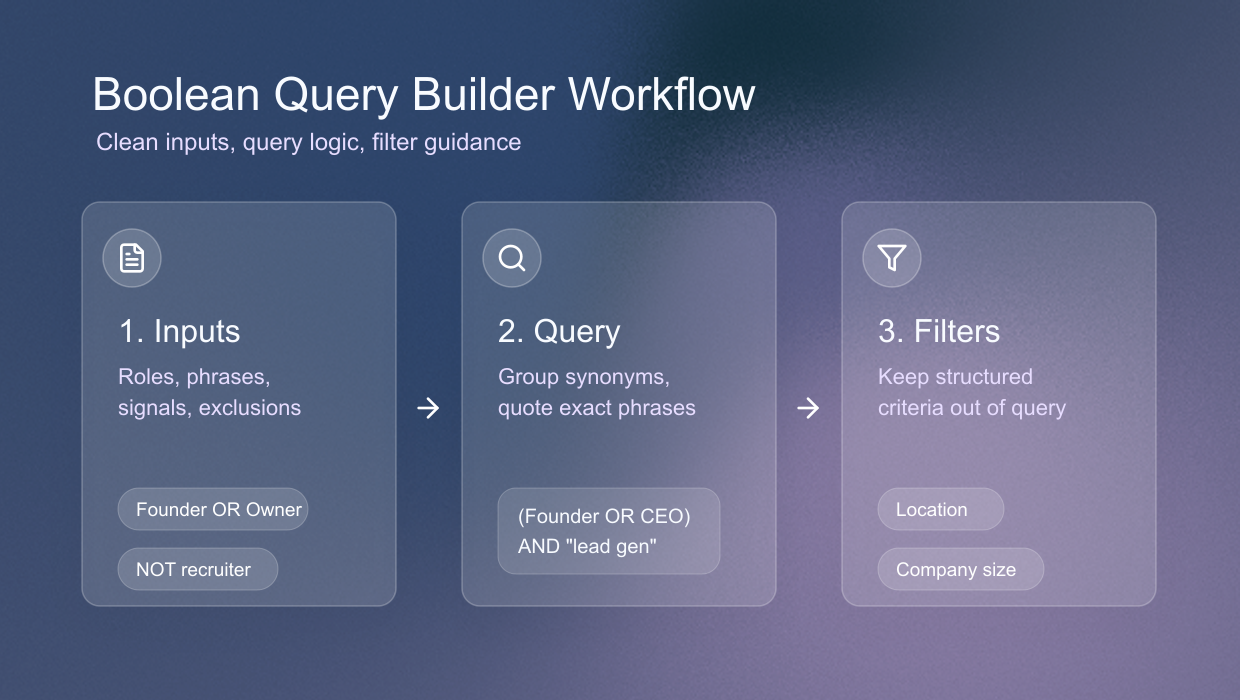
C’est la nuance que beaucoup de guides de recherche booléenne oublient. LinkedIn n’est pas une seule barre de recherche. Il existe des surfaces séparées pour People, Posts, Companies, Jobs et d’autres vues.
Chaque surface possède ses propres filtres. Une bonne recherche booléenne n’est pas une chaîne géante qui essaie de tout contrôler. C’est une logique de texte qui fonctionne avec les filtres du type de recherche utilisé.
Pour les founders, dirigeants et petites équipes, l’objectif pratique du prospecting LinkedIn est de trouver des personnes, entreprises ou conversations pertinentes sans se perdre dans la syntaxe. Utilisez Boolean lorsque les mots comptent. Utilisez les filtres quand LinkedIn possède déjà un champ structuré pour le critère recherché.
- Ajoutez le langage de rôle ou de compte important pour vous, par exemple founder, owner, agency, SaaS, RevOps ou consultant.
- Ajoutez des expressions exactes lorsque le wording compte, par exemple "Managing Director", "lead generation", "CRM migration" ou "sales automation".
- Ajoutez des synonymes de même sens pour couvrir Founder, CEO, Owner, Partner ou Managing Director sans rendre la requête trop étroite.
- Excluez le bruit répété seulement après l’avoir constaté, par exemple NOT recruiter, NOT student ou NOT jobseeker.
- Mentionnez les critères de filtre comme la langue du profil, la taille d’entreprise, la date de publication ou le secteur afin que l’outil garde les critères de filtre hors de la chaîne booléenne. Pour People search, les champs visibles du profil comme la localisation, le titre, l’entreprise et l’école peuvent aussi être utiles dans la requête.
Recherche booléenne LinkedIn expliquée
La recherche booléenne LinkedIn permet de combiner des mots avec une logique simple pour aider LinkedIn à comprendre les relations entre les termes. Au lieu de saisir une phrase vague comme agency founder lead generation, vous pouvez utiliser une recherche booléenne dans LinkedIn pour indiquer quels termes sont des alternatives, lesquels doivent apparaître ensemble et lesquels doivent être exclus.
Concrètement, la recherche booléenne pour LinkedIn transforme un langage de prospection flou en requête structurée. Cette requête travaille ensuite avec les filtres natifs de LinkedIn au lieu d’essayer de les remplacer.
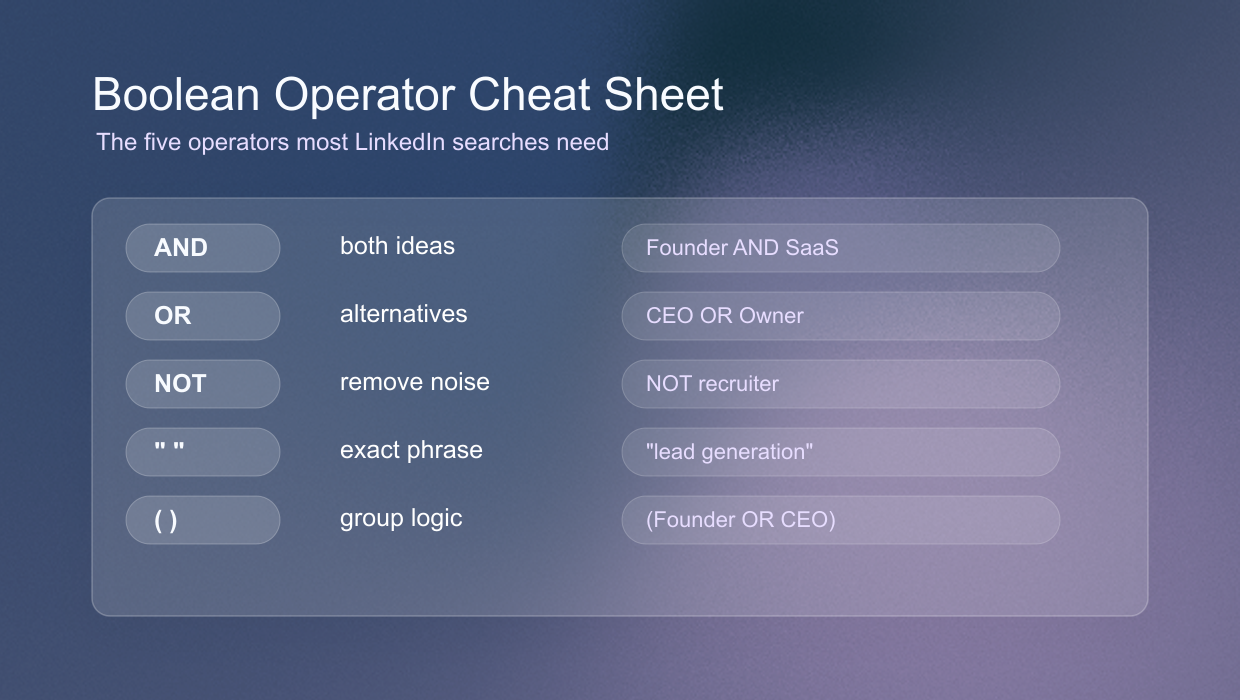
Les principaux opérateurs sont AND, OR, NOT, les guillemets et les parenthèses. AND signifie que deux idées doivent être présentes. OR accepte une alternative. NOT retire un terme des résultats.
Les guillemets gardent les expressions exactes ensemble, comme "Managing Director" ou "lead generation". Les parenthèses regroupent la logique liée, comme (Founder OR Owner OR CEO) AND (agency OR consultancy).
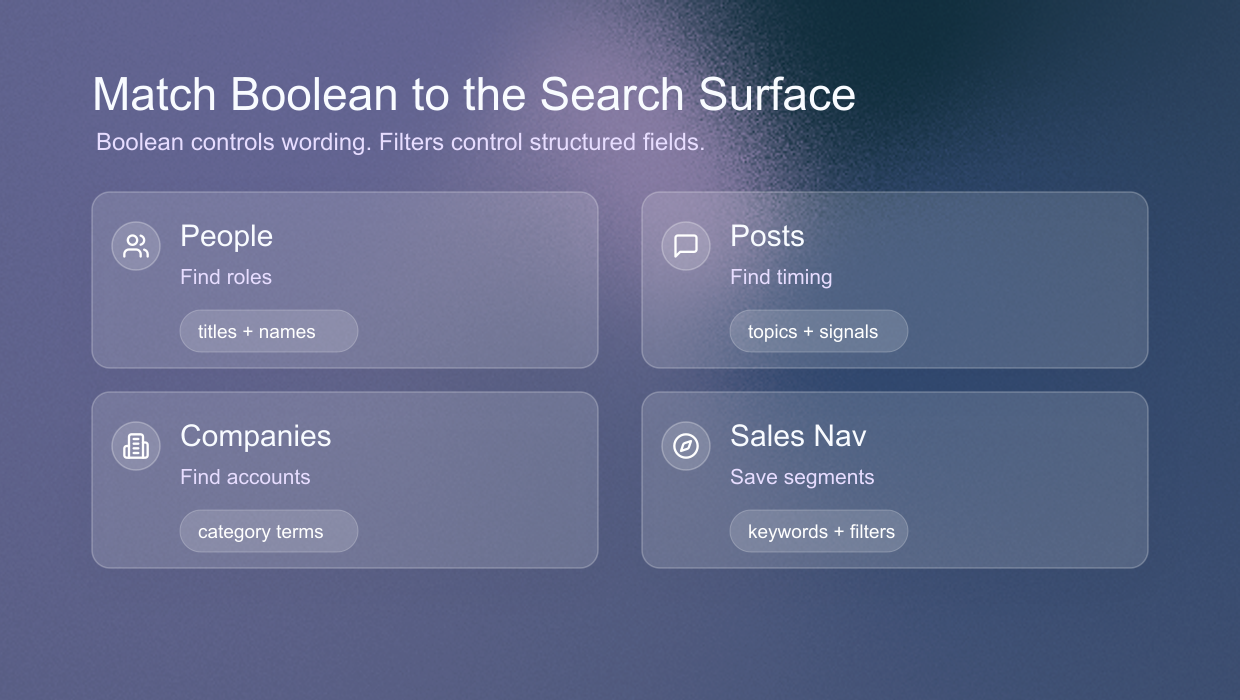
Cette logique peut être utile dans People, Posts et Companies search, mais elle ne remplace pas les filtres. Boolean contrôle le wording. Les filtres contrôlent les champs structurés. La recherche fonctionne mieux lorsque les deux parties sont utilisées volontairement.
Adapter Boolean à la surface de recherche
La recherche booléenne fonctionne le mieux sur le texte que LinkedIn peut réellement lire dans la surface actuelle. Dans People search, cela inclut les champs visibles du profil comme prénom, nom, headline ou titre, localisation, noms d’entreprise et formation. Dans Posts et Companies search, les mêmes opérateurs fonctionnent, mais ils parcourent d’autres surfaces de texte.
Si vous cherchez des dirigeants d’agence en Allemagne qui mentionnent lead generation, Germany peut rester dans la requête People parce que la localisation apparaît dans l’aperçu du profil. La langue du profil, le secteur, le degré de connexion, la taille d’entreprise et la date des posts doivent rester dans les filtres.
- Utilisez Boolean dans People pour le nom, le titre, la localisation, l’entreprise, l’école, les expressions exactes, les mots-clés de profil et les faux positifs répétés.
- Utilisez les filtres pour la langue du profil, le secteur, la taille d’entreprise, la date de publication, le type de contenu, le degré de connexion, les catégories de service et les filtres auteur ou entreprise.
- Enregistrez la chaîne booléenne avec les filtres utilisés. Une requête sans son contexte de filtres ne représente que la moitié de la recherche.
Recherche booléenne LinkedIn par type de recherche
Les mêmes opérateurs booléens peuvent aider dans chaque zone de recherche, mais le résultat change. People search trouve des profils, Posts search trouve des conversations et Companies search trouve des comptes. Sales Navigator aide à sauvegarder des recherches lead ou account plus solides.
Choisissez la surface selon la prochaine question à résoudre. Commencez par Companies lorsque vous cartographiez des comptes. Utilisez People lorsque vous cherchez des décideurs. Utilisez Posts lorsque vous cherchez du timing, du langage ou une raison de contacter.
People search pour buyers et operators
People search est le bon endroit pour trouver founders, owners, CEOs, partners, operators, sales leaders, profils RevOps, consultants et autres prospects individuels. Boolean est utile ici parce que les personnes écrivent leurs rôles de manière incohérente. Un dirigeant de petite entreprise peut se présenter comme Founder, Owner, CEO, Managing Director, Partner, Principal ou Co-Founder. Les filtres LinkedIn ne comprennent pas toujours que ce sont des variantes du même rôle d’achat.
Utilisez Boolean pour les champs visibles qui aident à identifier la bonne personne, comme nom, titre, localisation, entreprise, école et langage de contexte. Une requête People utile peut être ("agency owner" OR "agency founder") AND ("lead generation" OR "growth marketing") AND Germany NOT recruiter.
Utilisez ensuite les filtres People pour le degré de connexion, les secteurs, les langues de profil, les catégories de service, followers of et connections of. Si vous utilisez l’interface LinkedIn gratuite, ignorez les filtres premium comme actively hiring lorsque vous construisez un workflow gratuit.
People search est plus efficace lorsque vous avez déjà un ICP approximatif. C’est moins utile lorsque vous connaissez seulement une catégorie de comptes, mais pas le buyer. Dans ce cas, commencez par Companies, construisez une liste de comptes cibles, puis passez à People search pour trouver les bonnes personnes dans ces comptes.
Posts search pour des angles d’outreach actuels
Posts search répond à un autre cas d’usage. Vous ne cherchez pas d’abord une fiche profil. Vous cherchez du contenu.
Boolean peut vous aider à trouver des posts sur un pain point, un signal d’achat, un concurrent, une catégorie ou une initiative. C’est ce qui rend Posts utile lorsque vous cherchez un contexte d’outreach plus chaud qu’une simple liste froide.
Dans Posts search, les filtres contrôlent le flux de contenu. Utilisez Top Match ou Latest, Date posted, Content type, From member, From company, Mentioning member et Author industry pour gérer le timing et la source.
Utilisez Boolean pour le sujet lui-même. Une recherche comme ("building outbound" OR "growing pipeline" OR "lead generation") peut révéler des personnes qui parlent d’un problème de croissance. Le filtre Date posted décide ensuite si vous regardez le dernier jour, la dernière semaine ou le dernier mois.
Posts search ne doit pas remplacer People search. Il répond à une autre question. People search demande qui correspond à la persona. Posts search demande qui parle du sujet maintenant.
Companies search avant People search
Companies search est utile lorsque votre première question porte sur des comptes, pas sur des individus. Si vous cherchez des éditeurs software dans une région, des agences d’une certaine taille, des fabricants dans une catégorie ou des cabinets de conseil avec des postes ouverts, commencez par Companies. Boolean peut aider avec les noms, descriptions, mots de catégorie et termes de niche, mais les filtres doivent porter la structure du compte.
Les filtres Companies de la recherche LinkedIn standard incluent les lieux, le secteur, la taille d’entreprise, les offres d’emploi sur LinkedIn et les connexions. Ces filtres sont l’endroit logique pour les critères de compte. N’écrivez pas 11-50 employees ou North America dans la chaîne booléenne si le filtre Companies peut le faire. Utilisez plutôt la requête pour les termes qui peuvent apparaître dans les noms ou descriptions d’entreprise, comme SaaS, automation, managed services, ecommerce, cybersecurity ou growth marketing.
Après avoir obtenu une liste de comptes via Companies search, revenez à People search. La page entreprise montre que le compte existe, mais le travail pipeline commence lorsque vous trouvez la bonne personne, qualifiez le compte et décidez s’il existe assez de contexte pour contacter.
Boolean dans Sales Navigator avec les filtres lead
La recherche booléenne dans Sales Navigator n’utilise pas un autre langage Boolean. C’est une interface de recherche plus riche autour de la même idée. Utilisez Boolean pour la logique de texte et les filtres pour les critères structurés.
Si vous utilisez déjà Sales Navigator, Boolean est utile dans les champs de type mot-clé parce qu’il peut regrouper variations de titres, langage de catégorie, termes produit, pains et exclusions avant que les filtres avancés réduisent la liste.
Une recherche lead dans Sales Navigator peut utiliser une requête mot-clé comme (Founder OR Owner OR CEO OR "Managing Director") AND ("lead generation" OR outbound OR pipeline) NOT recruiter. Les filtres Sales Navigator doivent ensuite porter les critères structurés comme la géographie, l’effectif, le secteur, le niveau de séniorité, la fonction, la relation, la croissance de l’entreprise ou les listes de comptes sauvegardées. Pour account search, utilisez Boolean pour le langage de catégorie et laissez les filtres gérer effectif, localisation, secteur et signaux de croissance.
L’avantage est la précision et la répétabilité. La recherche LinkedIn gratuite suffit pour un premier test, mais Sales Navigator devient utile lorsque vous voulez sauvegarder des recherches, revisiter des segments, travailler depuis des listes lead ou account et garder des filtres cohérents dans le temps.
Quand utiliser People, Posts, Companies ou Sales Navigator
La façon la plus simple de choisir le bon type de recherche est de demander ce dont vous avez besoin ensuite. Utilisez People pour une personne, Companies pour découvrir des comptes et Posts pour le timing ou le langage. Utilisez Sales Navigator lorsque vous avez besoin d’un workflow répétable avec des filtres plus profonds.
Un workflow founder pratique peut commencer avec Companies pour trouver des agences B2B en Allemagne avec 11-50 employés. Utilisez ensuite People pour trouver founders et managing partners dans ce segment.
Utilisez Posts pour vérifier si ces personnes ou entreprises parlent de lead generation, outbound, hiring, AI automation ou pipeline. Si vous avez Sales Navigator, sauvegardez la version la plus solide comme recherche lead ou account.
Ne forcez pas tout cela dans une seule chaîne booléenne. Écrivez une requête pour la surface de recherche, puis sauvegardez les filtres à côté. Vous obtenez ainsi un workflow de prospecting LinkedIn répétable, au lieu d’une longue requête que personne ne veut maintenir.
Les opérateurs LinkedIn vraiment utiles
La recherche booléenne LinkedIn utilise peu d’opérateurs : AND, OR, NOT, guillemets et parenthèses. L’aide LinkedIn recommande les opérateurs en majuscules, les guillemets autour des expressions exactes et les parenthèses pour grouper la logique. Les wildcards comme l’astérisque ne font pas partie d’un workflow LinkedIn natif fiable.
OR sert aux alternatives. Founder OR CEO OR Owner élargit la recherche à plusieurs mots de rôle. AND sert au chevauchement obligatoire. Founder AND SaaS demande la présence des deux idées.
NOT retire le bruit répété, mais peut cacher de bons résultats. Les guillemets gardent les phrases ensemble, donc "Head of Sales" se comporte différemment de trois mots séparés. Les parenthèses gardent les groupes lisibles, comme (Founder OR CEO OR Owner) AND (SaaS OR software).
Les meilleures requêtes sont rarement les plus longues. Ce sont celles où chaque morceau a un rôle. Un groupe décrit généralement le rôle, un autre peut décrire le contexte et une petite clause NOT retire le bruit répété. Si une requête contient cinq idées différentes reliées par AND, elle devient souvent trop stricte pour le matching LinkedIn.
Exemples de recherche booléenne LinkedIn par surface
Exemple People - ("agency owner" OR "agency founder") AND ("lead generation" OR "growth marketing") AND Germany NOT recruiter. Utilisez-le dans People search, car la recherche par mots-clés peut matcher les champs visibles du profil. Appliquez ensuite les filtres de langue de profil, secteur ou degré de connexion.
Exemple Posts - ("lead generation" OR outbound OR "cold email") AND (agency OR founder OR consultant). Utilisez-le dans Posts search, puis filtrez par Latest ou par la dernière semaine si vous voulez des points d’entrée récents. Utilisez Content type au lieu d’ajouter vidéos, documents ou images dans la requête.
Exemple Companies - (SaaS OR software OR automation) AND (B2B OR "go-to-market" OR RevOps). Utilisez-le dans Companies search, puis filtrez par localisation, secteur, taille d’entreprise, offres d’emploi ou connexions. Une fois les entreprises pertinentes trouvées, passez à People search.
Exemple Sales Navigator - (Founder OR Owner OR CEO OR "Managing Director") AND ("lead generation" OR outbound OR pipeline) NOT recruiter. Utilisez-le dans un champ keyword de recherche lead, puis appliquez les filtres de géographie, secteur, effectif, séniorité, fonction, relation ou listes sauvegardées.
Erreurs qui dégradent la recherche booléenne
La plus grande erreur consiste à utiliser Boolean comme remplacement de l’interface LinkedIn. Si l’interface propose un filtre clair, utilisez-le. Une autre erreur fréquente consiste à écrire une requête censée servir People, Posts et Companies en même temps. Cela crée souvent des résultats flous, car chaque type de recherche possède un index et des filtres différents.
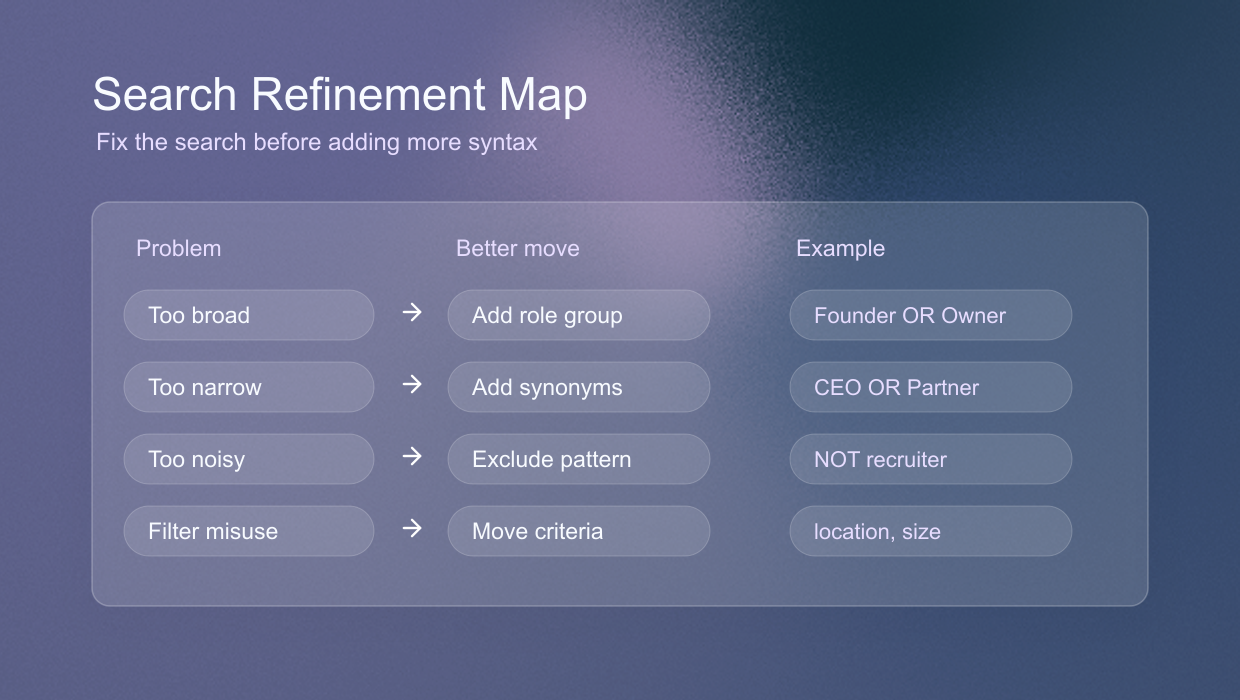
- Ne transformez pas chaque filtre LinkedIn en règle booléenne. Dans People search, localisation, titre, entreprise et école peuvent être utiles dans la requête ; langue du profil, secteur, taille d’entreprise, date de publication et type de contenu doivent rester dans les filtres.
- Ne commencez pas avec une grande clause NOT. Analysez d’abord les résultats, puis excluez seulement les faux positifs répétés.
- Ne copiez pas aveuglément les templates recruteurs. Le prospecting founder-led demande souvent un langage owner plus large et moins d’hypothèses rigides sur les titres.
- Ne jugez pas une requête sur les cinq premiers résultats. Passez assez de profils, posts ou entreprises en revue pour voir le motif.
La requête doit rester compréhensible. Un founder, assistant ou coéquipier doit pouvoir la lire et expliquer le rôle de chaque partie. Si ce n’est pas possible, la recherche est probablement trop compliquée.
Affiner une recherche sans la rendre confuse
La plupart des recherches booléennes s’améliorent par revue, pas par ajout de syntaxe. Lancez une première version, scannez un échantillon significatif et cherchez les motifs. Dans People search, le problème peut être des titres manquants ou des rôles parasites.
Dans Posts search, le problème peut être un mauvais format de contenu ou des discussions trop anciennes. Dans Companies search, il peut s’agir de comptes qui partagent un mot de catégorie, mais ne correspondent pas au type de compte recherché.
Changez une seule couche à la fois. Si les résultats People sont trop larges, ajoutez une expression exacte ou resserrez le groupe de titres. Si les résultats Posts sont trop anciens, modifiez le filtre Date posted avant la requête.
Si les résultats Companies incluent le mauvais marché, essayez un filtre Industry ou Company size avant d’ajouter plus de mots-clés obligatoires. Cet ordre montre si le problème vient du langage ou de la structure.
Les templates d’outils concurrents et les anciens guides recruteurs échouent souvent parce qu’ils traitent la requête comme toute la recherche. Ils donnent une longue chaîne, mais n’expliquent pas à quelle surface elle appartient ni quels filtres doivent porter le reste.
Un générateur booléen LinkedIn utile doit faire l’inverse. Il doit garder la chaîne lisible, séparer filtres et mots-clés, et vous aider à décider si vous cherchez une personne, une entreprise ou une conversation.
Une note de refinement utile peut garder le groupe de titres founder, retirer un terme AND trop strict et conserver Germany dans la requête People si cela aide à matcher les localisations visibles. Si vous utilisez Sales Navigator, la note doit aussi indiquer quels filtres lead ou account sauvegarder.
Un meilleur workflow pour founders et petites équipes
Commencez avec une hypothèse courte. Par exemple : agency owners in Germany who care about lead generation. Transformez la partie langage en Boolean : (Founder OR Owner OR "Managing Director" OR Partner) AND ("lead generation" OR outbound OR "growth marketing").
Décidez ensuite quelle surface répond à la prochaine question. People search trouve les dirigeants. Posts search trouve les conversations récentes sur le sujet. Companies search trouve les agences qui peuvent correspondre au profil de compte.
Après la première recherche, regardez les 20 à 30 premiers résultats et notez ce qui ne va pas. Si trop de recruteurs apparaissent, ajoutez NOT recruiter. Si trop de profils junior apparaissent, resserrez le groupe de titres.
Si de bons prospects utilisent une phrase inattendue, ajoutez-la avec OR. Changez une chose à la fois pour savoir ce qui a amélioré le résultat.
Quand la recherche fonctionne, sauvegardez à la fois la requête et les filtres. Par exemple : People search, Germany, German profile language, second-degree et la requête finale. Cette petite habitude transforme Boolean d’une astuce ponctuelle en actif de prospecting répétable.
De la recherche booléenne au vrai outreach
Une chaîne booléenne ne crée pas de pipeline à elle seule. Elle vous aide à trouver un point de départ plus pertinent. La vraie valeur arrive lorsque vous combinez le résultat avec le fit compte, le timing et le contexte.
Si vous avez trouvé une personne, vérifiez si elle a l’autorité ou l’influence pour s’intéresser à votre offre. Si vous avez trouvé une entreprise, vérifiez si le compte correspond vraiment à votre ICP. Si vous avez trouvé un post, vérifiez s’il donne une raison pertinente de démarrer une conversation.
Un bon outreach vient généralement de la combinaison de trois signaux : le bon compte, la bonne personne et le bon moment.
C’est pourquoi le meilleur workflow booléen LinkedIn n’est pas seulement un générateur de chaîne. C’est un processus de décision. Utilisez Boolean pour contrôler le langage, les filtres LinkedIn pour contrôler la structure et votre jugement pour décider si le résultat mérite d’être contacté.
Questions fréquentes
Oui. Boolean peut aider dans People, Posts, Companies et Sales Navigator, mais le rôle change. People search trouve des profils, Posts search trouve des conversations, Companies search trouve des comptes et Sales Navigator aide à sauvegarder des recherches lead ou account répétables avec des filtres plus profonds. Ne réutilisez pas la même requête partout sans adaptation.
Oui, cela peut être utile dans People search, car LinkedIn peut matcher des champs visibles du profil comme localisation, entreprise, école, titre, prénom et nom. Gardez les critères uniquement structurés, comme langue du profil, secteur, degré de connexion, taille d’entreprise, date de publication et type de contenu, dans les filtres.
Utilisez Posts search lorsque vous cherchez des conversations récentes, pain points, mentions de concurrents, discussions de catégorie ou contexte d’outreach. Utilisez les filtres de date et de type de contenu pour gérer le timing et le format.
Utilisez Companies search lorsque vous découvrez des comptes. Mettez les filtres de compte comme localisation, secteur, taille d’entreprise, offres d’emploi et connexions dans les filtres, puis utilisez Boolean pour les descriptions et le langage de catégorie.
Oui. LinkedIn prend en charge les principaux opérateurs booléens dans la recherche native : AND, OR, NOT, guillemets et parenthèses. Utilisez les opérateurs en majuscules et évitez les wildcards ou opérateurs Google X-Ray.
La requête est souvent trop longue, sans guillemets autour des expressions, utilise des symboles non pris en charge ou essaie de remplacer les filtres. Raccourcissez la chaîne, mettez les expressions de plusieurs mots entre guillemets et déplacez les critères structurés dans les bons filtres.